WordPressで記事を書く時に開く「編集画面」。最初は「どこを触ればいいの?」「ブロックって何?」と迷いがちですが、画面の構成や各エリアの役割をしっかり理解すれば、投稿作業がぐんとスムーズになります。この記事では、WordPressの編集画面に表示される「投稿エリア」「ブロックエディター」「サイドメニュー」などの基本構成をわかりやすく解説します。初心者の方も安心して使えるよう、画面付きで丁寧にご紹介します。

この記事は、WordPressを使い始めたばかりの方に向けて、実際にサポートやサイト制作を行う中で「ここでつまずく方が多い」と感じたポイントを中心にまとめています。画面の役割を理解しながら、一つずつ確認していきましょう。
▼WordPressのログイン方法や、記事作成の全体的な流れをまず確認したい方は、こちらのを先にチェックしてみてくださいね。
WordPressの編集画面とは?画面構成を理解しよう
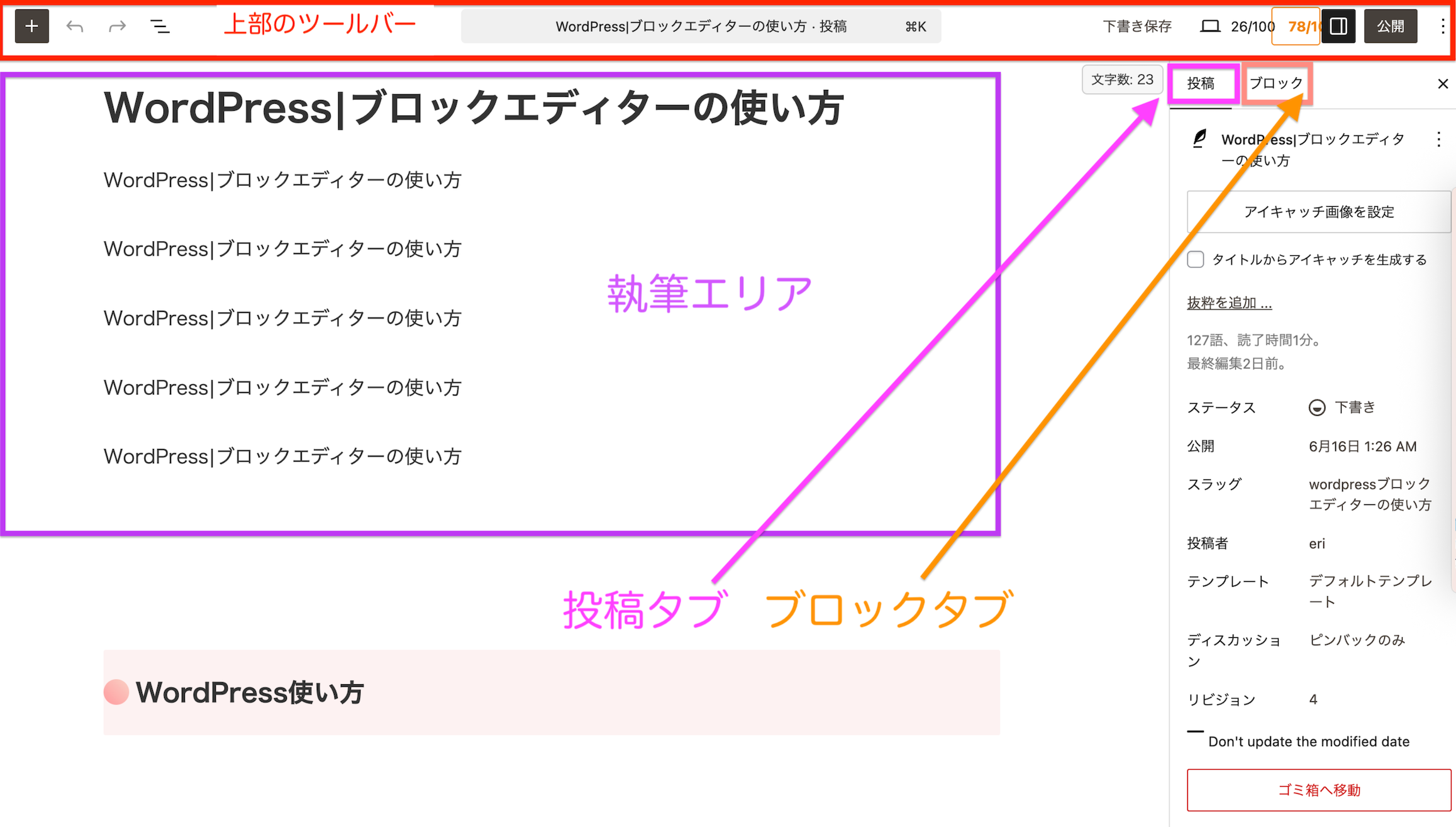
WordPressで投稿記事を作成する際に使う「編集画面」は、いくつかのエリアに分かれており、それぞれ異なる役割を担っています。この画面構成を理解しておくことで、効率よく記事作成を進められるようになります。
今回は、主に以下の4つのエリアについて詳しく解説します。
- 上部のツールバー(ヘッダーメニューバー)
- 執筆エリア
- 投稿タブ
- ブロックタブ
▼ブロックエディターの使い方|初心者が最初に覚える「タイトル・本文の入力」基本操作
執筆エリア|記事本文を作成する場所
WordPressの編集画面の中心となるのが、この「執筆エリア」です。ここでは、テキストや見出し、画像、リストなどを「ブロック単位」で追加・編集していきます。
上部のツールバー(ヘッダーメニューバー)役割
編集画面の最上部にあるのが「上部のツールバー(ヘッダーメニューバー)」です。このツールバーには、このエリアには、以下のような便利な機能が集約されています。
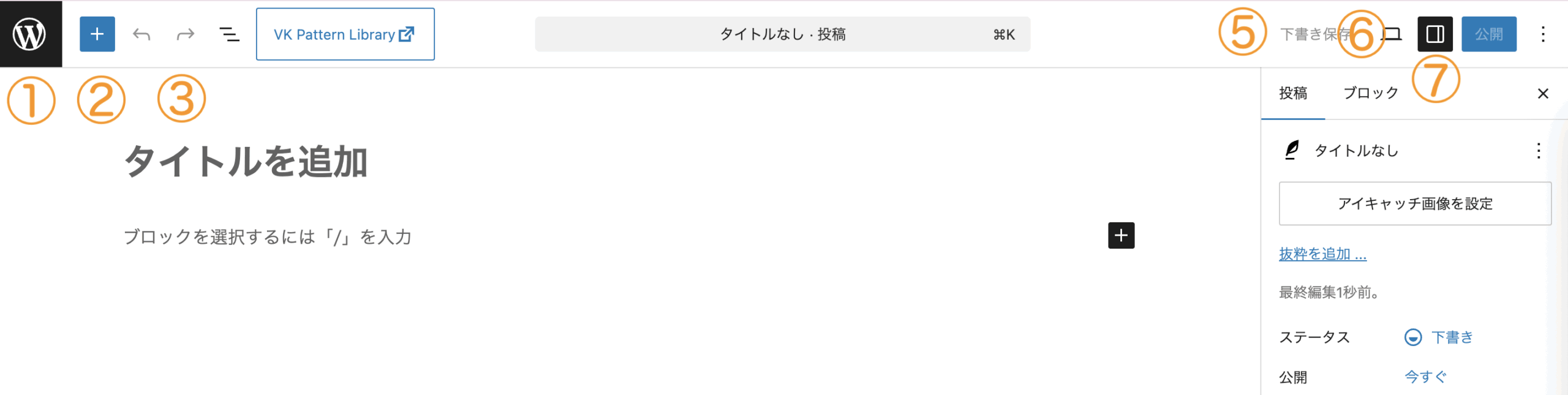
①ダッシュボードに移動
②ブロックの追加:新しいブロックの追加
③記事の編集操作を元に戻したりやり直したりする機能
④コンテンツの構造が表示される機能
⑤下書き保存機能
⑥プレビュー機能:実際の表示を確認できる
⑦設定:右側のサイドバーを表示する機能
WordPressの上部のツールバーの基本機能を理解しましょう♡
▼「テキスト装飾とリンク設定(太字・色・下線・URL)」の使い方について
投稿タブとは?|記事の基本情報を設定する場所
画面右側にある「サイドバー」の中に「投稿タブ」があります。ここで、記事全体に関わる各種設定を行うことができます。
投稿タブでできること
- パーマリンクの設定(スラッグ編集)
- カテゴリー・タグの設定
- アイキャッチ画像の設定
- 公開状態・日時の変更
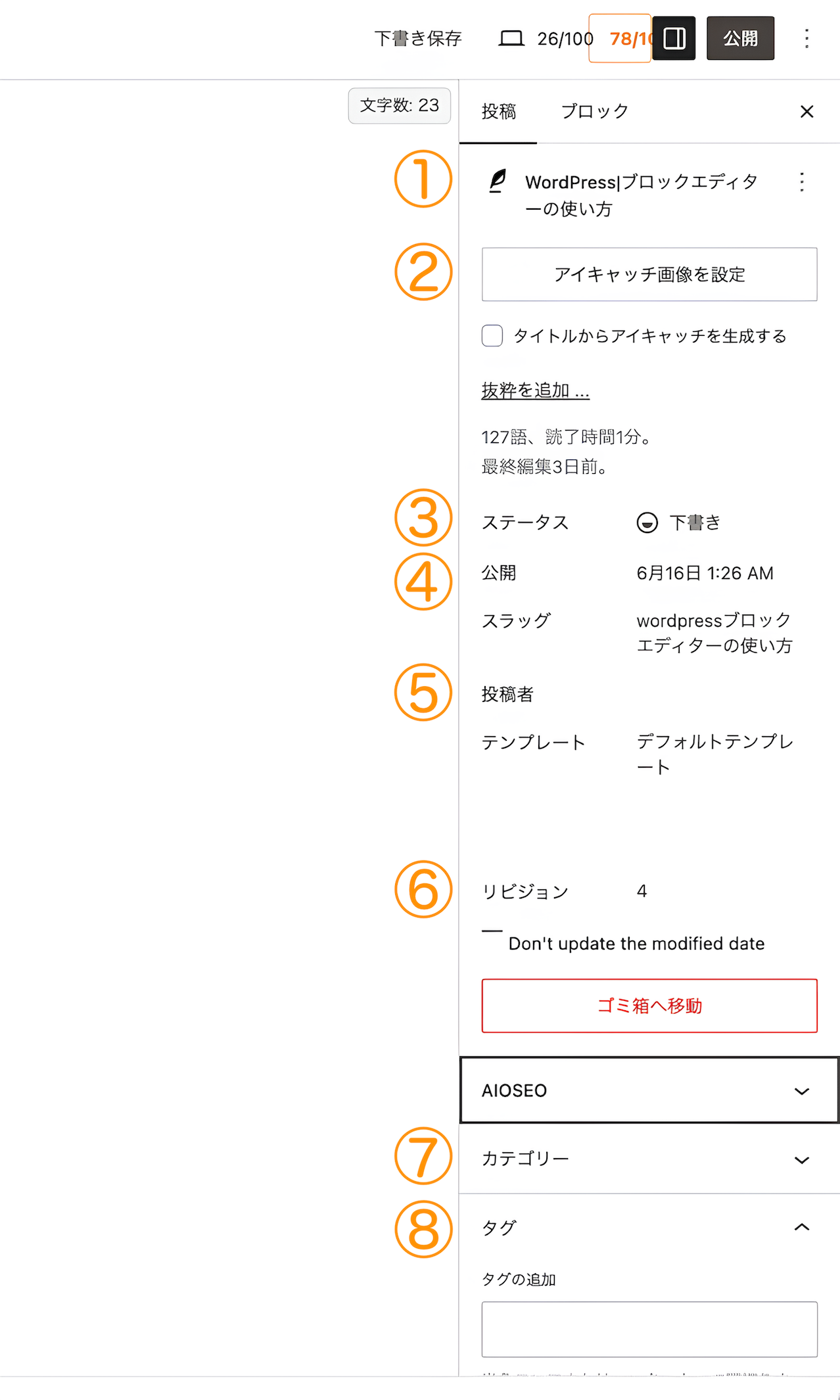
①タイトル名
②アイキャッチ画像:アイキャッチ画像の設定や削除を行います。
③ステータス:記事の公開状態
④記事の公開日時
⑤投稿者名
⑥リビジョン:記事の編集履歴を自動保存する機能です。過去の状態に戻したり、変更箇所を比較したりできます。
⑦カテゴリーの設定
⑧タグの設定
右側のサイドバーが消えてしまった!という時は、右上の「設定アイコン(歯車マーク)」をもう一度押してみてくださいね。これで元に戻ります。
▼WordPressのパーマリンク設定方法|おすすめの形式と注意点も解説
▼WordPress|記事を分類!カテゴリーの設定と使い方
▼WordPress|アイキャッチ画像の設定から最適なサイズ・選び方まで
ブロックタブとは?|選択中のブロックごとの詳細設定
同じく画面右のサイドバーに表示される「ブロック」タブでは、選択中のブロック(例:段落・画像・見出しなど)の詳細設定が可能です。
投稿タブでできること
- フォントサイズや色の変更
- 余白・配置の調整
- 画像のaltテキストやリンクの設定
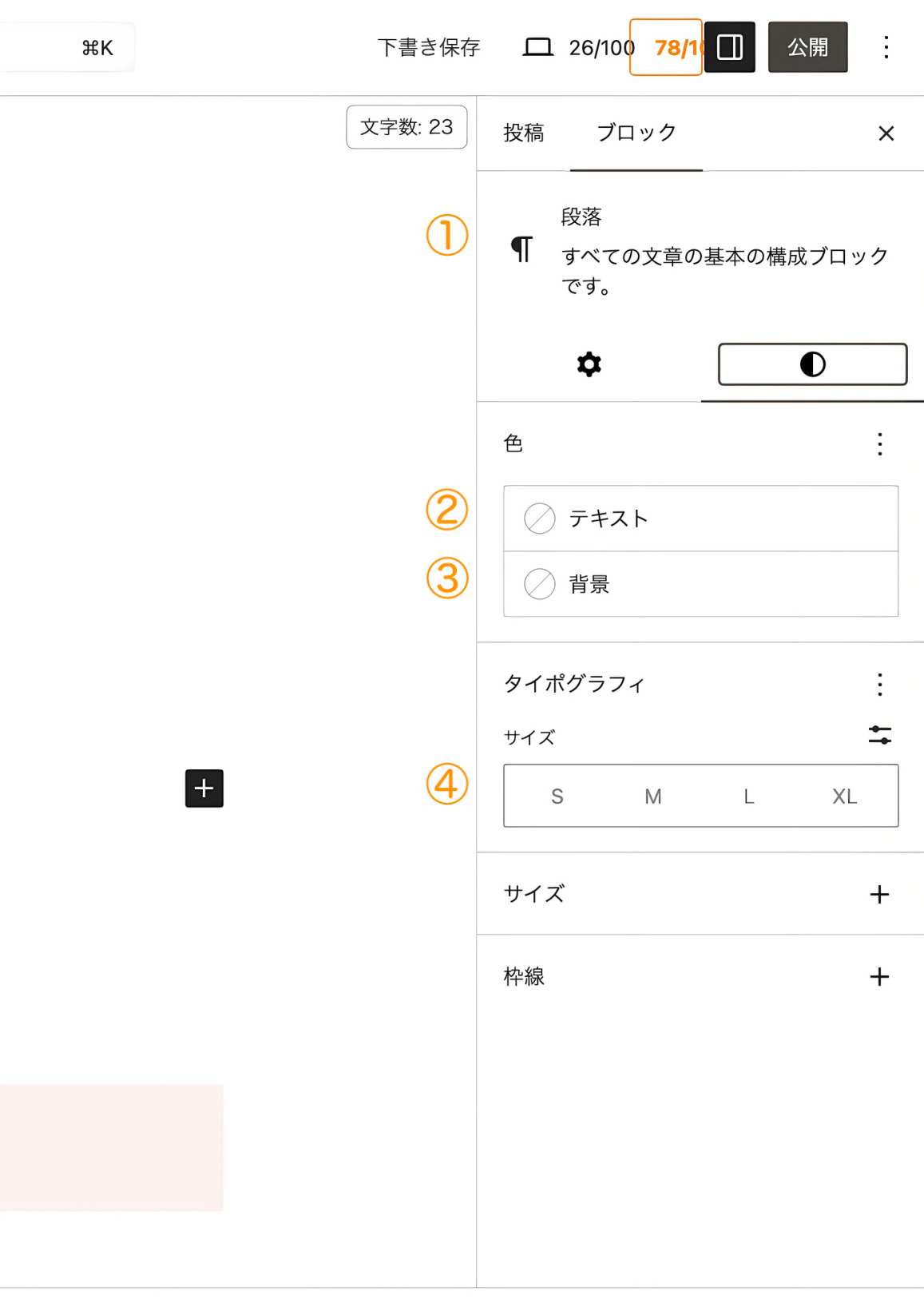
①選択したブロックの名前
②選択したブロックの文字色の設定(テキスト)
③選択したブロックの背景色の設定
④選択したブロックの文字のサイズ設定(テキスト)
記事のデザインや構成を細かく整えたい時に活用できるエリアです。
上記は段落ブロックの設定画面なので、ほかのブロックでは設定が異なります。
画面の使い方がわかったら、いよいよ記事を世に出す準備です!
▼WordPress記事の公開
まとめ|編集画面の構成を理解すれば作業はスムーズになる
WordPressの編集画面は、役割ごとにエリアが分かれています。「執筆エリア」「投稿タブ」「ブロックタブ」「上部ツールバー」の違いを理解するだけで、作業効率は大きく変わります。まずは画面を開きながら、一つずつ確認してみましょう。