

BookingPackageで予約管理をしていると、「事前決済にしたい」「キャンセルを防ぎたい」という場面が増えてきます。そこで有効なのが Stripeによるオンライン決済 です。本記事では、実際に私が設定してみて感じた「つまずきポイント」やBookingPackageとStripeを連携させる手順を全体フローで解説します。テスト環境(サンドボックス)での動作確認までカバーしているので、初めての方でも安心です。

実際に私がStripeの連携設定を行ってみて、特に「ここが良かった!」と感じたポイントを3つ共有します。
- Stripeの本人確認前でもテスト可能
- Stripe AIサポートが便利
- つまずきポイントは少ない
この記事でできること
BookingPackageにStripeを連携し「予約時事前決済」を実装する手順を全体フローで理解できます。まずは流れを把握したい方に最適な記事です。
BookingPackageにオンライン決済を導入するメリット
BookingPackageは無料プランでも予約受付ができますが、有料プランにStripeを連携すると、運用がぐっとスムーズになります。特に事前決済が可能になることで、予約後の対応やキャンセル対応が変わります。
メリットとしては以下が挙げられます♡
キャンセルの抑止
予約と同時に支払いが行われるため、無断キャンセルや直前キャンセルが起こりにくくなります。
会計対応の手間が軽減
オンラインで決済が済んでいるため、当日に現金の受け渡しをしたり、お釣りを準備したりする必要がありません。現地払いを併用する場合でも、事前決済の分だけ会計対応が減り、運営がスムーズになります。
売上管理の一元化
Stripe側で決済履歴・入金スケジュール・返金処理まで確認でき、売上などまとめて管理ができます。個人運営でも数字を把握しやすく、管理コストを抑えられます。

なぜ決済サービスは「Stripe」がおすすめなのか?
BookingPackageは複数の決済サービスに対応していますが、個人事業主や小さな教室・スタジオなどで導入するなら、Stripeが最も使いやすいです。費用面の負担が小さく、オンライン決済の導入が初めてでも進めやすいといったメリットがあります。
Stripeを選ぶ理由としては、以下の3点があります♡
初期費用なし&手数料が明解
Stripeは月額料金や初期費用がかからず、発生するのは決済手数料のみ(約3.6%〜)。固定費が不要なので、小規模ビジネスでも導入しやすいです。
管理画面がわかりやすく、AIサポートも充実
管理画面に備わった「Stripe Assistant(AIチャット)」が非常に優秀で、設定や仕様で迷った際にも、自然な日本語で丁寧に案内してくれます。技術に詳しくなくても安心して進められます。
テスト環境の準備が簡単&スピード導入
アカウント作成後すぐにテスト環境が利用でき、実際の予約+決済の流れを確認できます。BookingPackageとの連携もシンプルなので、導入までのハードルが低い点も魅力です。


BookingPackageとStripeを連携する方法(全体フロー)
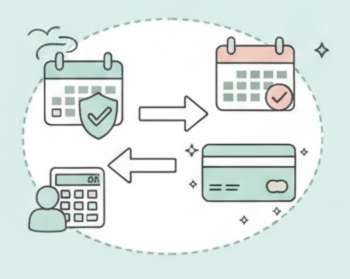
BookingPackageとStripeの連携は、全体を通して4つのステップで進みます。どれも難しい操作はなく、順を追って進めればオンライン決済までスムーズに設定できます。
① BookingPackageを有料版へアップグレード
公式サイトからライセンスを購入し、プラグインを有効化します。これでオンライン決済に必要な機能が解放されます。
↓
② Stripeアカウントを作成
メールアドレスと基本情報を入力すれば登録が完了します。後から本人確認手続きも進められるため、まずはアカウントだけ準備しておく形で問題ありません。
↓
③ APIキーを連携
Stripeのダッシュボードで公開可能キーとシークレットキーを取得し、BookingPackage側に貼り付けて連携します。これによって決済処理が可能になります。
↓
④ テスト環境(サンドボックス)で動作確認 → 本番公開
Stripeはテスト環境が用意されているため、まずは決済の流れやエラーを事前にチェックできます。問題なければ本番キーへ切り替えて公開するだけで完了です。
↓
この4ステップで 予約時の事前決済(オンライン決済) が実装でき、キャンセル対策にもつながります。
はじめてでも安心!実際に連携してわかった「3つのポイント」
BookingPackageとStripeを連携する前に、「難しいのでは?」「本人確認を待たないとテストできない?」と不安に思われるかもしれません。ですが、初心者の方でもスムーズに進められる工夫がたくさんありました。特に「助かった!」と感じた3つのポイントをご紹介します。

本人確認の「審査待ち」の間でも決済テストができる
Stripeで本番の決済を行うには本人確認が必要ですが、「テスト環境(サンドボックス)」なら審査の結果を待たずに、今すぐ決済動作を確認できます。
「審査が終わるまで設定が進められない…」と作業が止まってしまう心配はありません。まずはテスト環境で予約から決済までの流れを完成させておけるので、導入までの時間を有効に活用できました。
Stripeで、本人確認が済んでいなくてもテスト環境は使えます♡
StripeのAIサポートがとても使いやすい
Stripeとの連携中、設定方法で迷った時、とても心強かったのがStripeダッシュボード内にあるAIサポートです。
- ダッシュボードの使い方がわからない
- テスト環境(サンドボックス)との切り替え手順を知りたい
- API設定の注意点は?
こうした疑問に、日本語ですぐに回答してくれます。ネットで古い記事を検索して回り道をするよりも、正確な情報に最短でたどり着けるのが大きなメリットです。
BookingPackage側の設定は「APIキー」を貼るだけ
基本的には、Stripeで発行された「APIキー」をコピーして貼り付けるだけ。難しいプログラミング(コーディング)は不要です。テスト用と本番用の切り替えもスイッチ一つで完結するため、初めての方でもつまずくことなく設定を終えられるかと思います。
まとめ:まずはStripeアカウント作成から
BookingPackageの有料化とStripe連携は複雑そうに見えて、流れを把握すれば難易度は高くありません。今回ご紹介した通り、Stripeなら「本人確認の審査待ち」の間でもテスト環境での設定が進められます。「審査が終わるまで何もできない」と作業を止めてしまうのはもったいないので、まずはアカウント作成から一気に進めてしまいましょう。
次の記事では、Stripe側の具体的な設定(サンドボックスの使い方・つまづき対策)を詳しく解説します。