
WordPressでブログ記事を作成する最初のステップは、管理画面へのログインと新規投稿の作成です。

この記事では、実際にWordPressを使って記事を書いてきた経験をもとに、
初めて投稿する方が迷いやすい「ログイン〜投稿まで」の流れを順番にわかりやすくまとめています。
WordPress管理画面にログインしよう
まずは、WordPressの管理画面にログインして、記事作成を始める準備をしましょう。WordPressにログインするには、ブラウザのURLバーに「サイトのURL/wp-admin」と入力します。
たとえば、サイトURLが https://example.com なら、ログインページは https://example.com/wp-admin となります。
- ユーザー名:ログインする時に使う名前です。(例:myname、user1)
- パスワード:ログインする時に使うパスワードです。
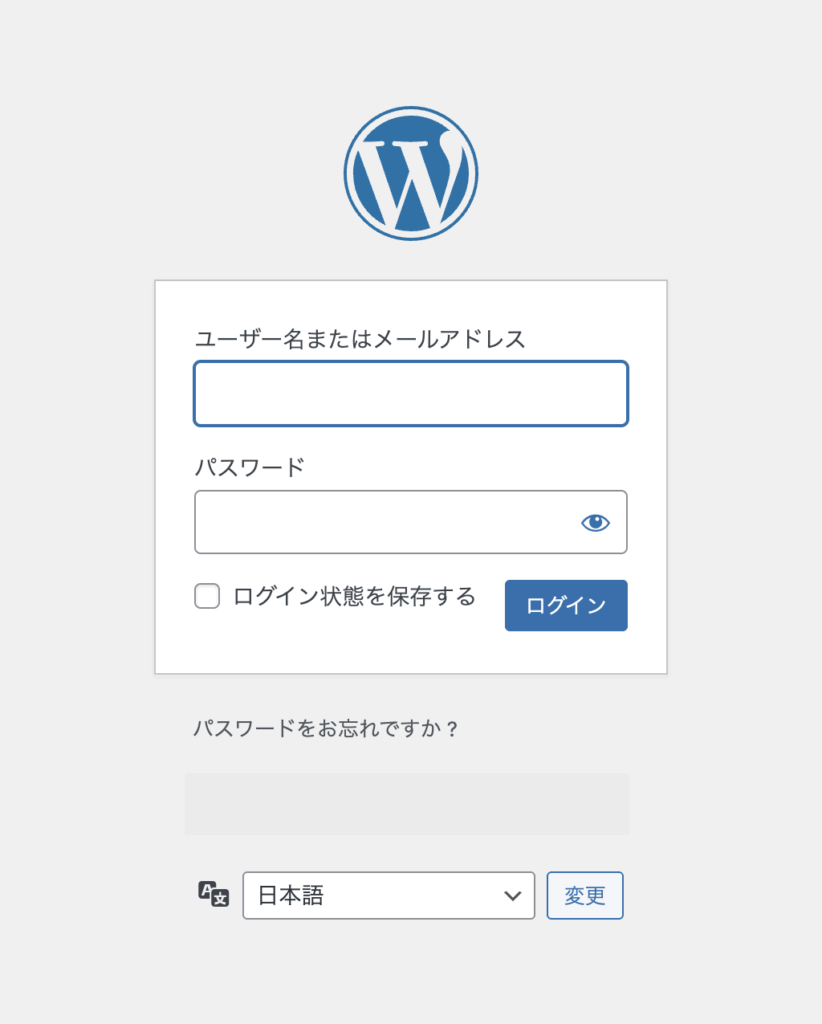
もしログイン情報がわからなくなってしまった場合は、「パスワードをお忘れですか?」のリンクより再設定できます。
ログインができると、「管理画面」が開きます。

管理画面から新しい記事を書いてみよう(投稿を追加)
↓ログインができると、管理画面が表示されますよ♡
WordPressの管理画面
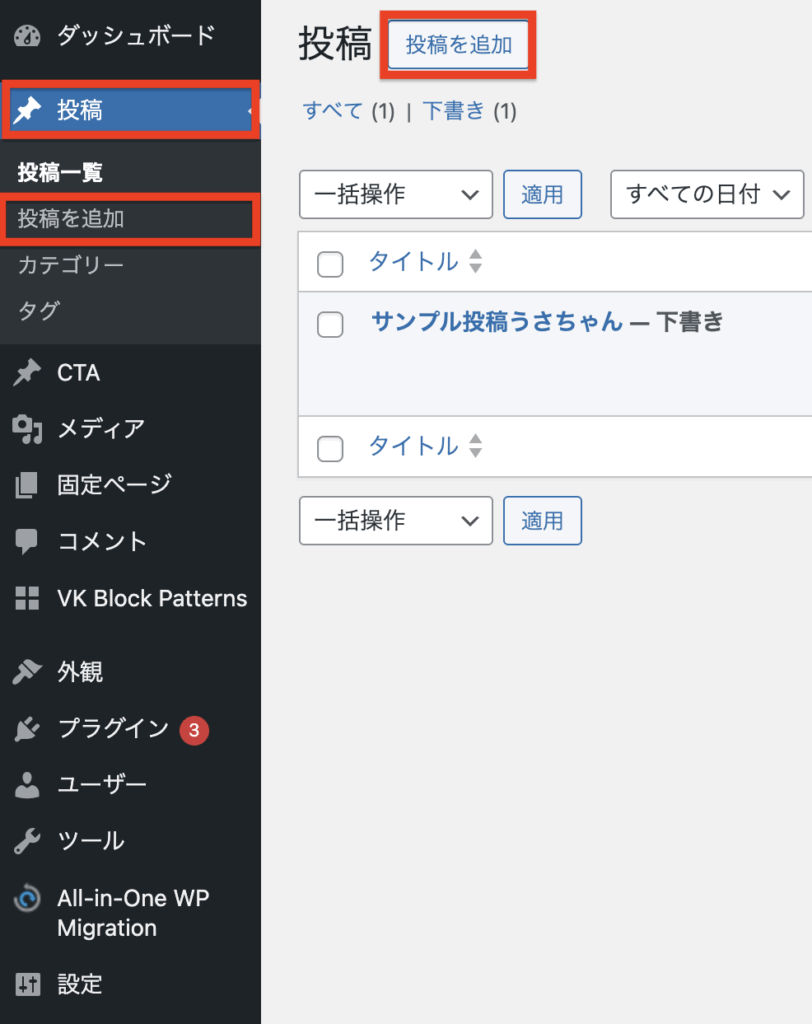
- ダッシュボードの左側にあるメニューから「投稿」をクリックします。
- 「投稿」メニューが開いたら、いくつかの項目が出てくるので、その中の「投稿を追加」をクリックします。上の「投稿を追加」でもOKです。
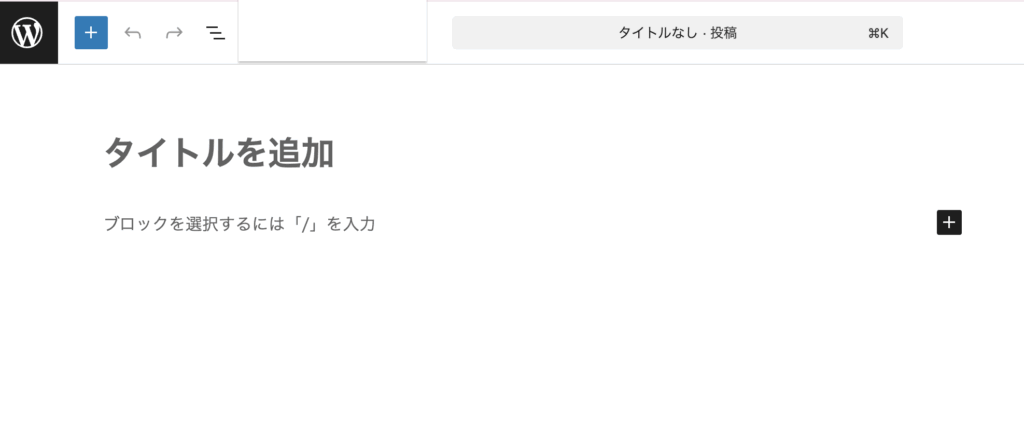
そうすると、記事作成画面(ブロックエディター)が表示されます。
ブロックエディター
↓記事作成から公開までのロードマップ
記事作成から公開までのロードマップ
ログインができたら、いよいよ本格的な記事づくりが始まります!迷わず進めるように、全体の流れをステップ順にまとめました。
WordPressの基本操作と画面構成を知る
まずは、記事を書く画面のどこに何があるかを確認しましょう。基本の「入力」や「画像の扱い」をマスターするのが第一歩です。
▼WordPressの画面構成ガイド|投稿・ブロック・ヘッダーメニューの役割を理解しよう
▼WordPressブロックエディターの使い方|初心者が最初に覚える「タイトル・本文の入力」基本操作
文章を整えて読みやすくする
ただ文字を書くだけでなく、改行や装飾を少し工夫するだけで、読者にとってグッと読みやすい記事になりますよ。
▼WordPressの改行と段落の違いとは?|読みやすくする3つのコツ
▼WordPress|テキスト装飾とリンク設定(太字・色・URL)
▼WordPressの画像差し替え・ブロック複製の基本操作ガイド
公開前の大事な設定
記事を世に出す前に、検索されやすくするための設定や、クリックされやすくするための「見た目」を整えましょう。
▼WordPress|アイキャッチ画像の設定から最適なサイズ・選び方まで
▼WordPress|記事を分類!カテゴリーの設定と使い方
▼WordPressのパーマリンク設定方法|おすすめの形式と注意点も解説
▼WordPress|下書き保存とプレビュー確認する方法
▼WordPress|記事を公開する方法