
WordPressサイトの制作では、デモ環境で構築した内容をそのまま本番へ移行するケースも多いかと思います。特に、Booking PackageとStripeを連携している場合、APIキーの扱いなど移行時の設定には注意が必要です。
この記事では、All-in-One WP Migrationを使った移行を想定しながら、StripeのAPIキーがそのまま引き継がれてしまうリスクと、本番環境で安全に運用するための設定ポイントをわかりやすく解説します。
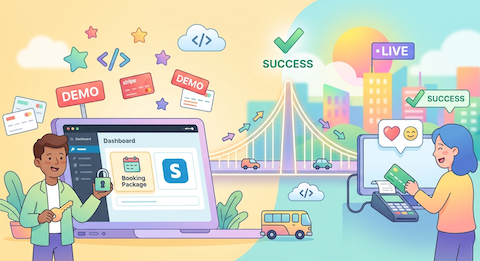
デモサイトから本番移行のよくある流れ
デモ環境で作成したWordPressサイトをそのまま本番へ移行する場合、プラグイン設定も含めてすべてコピーされます。以下のような流れです。
1.デモ環境でBooking Packageを設定
2.Stripeはテスト用APIキーで連携して動作確認
3.All-in-One WP Migrationで本番環境へ移行
とても便利なのですが、このとき、Stripeの設定もそのまま移行される点に注意が必要です。
▼あわせて読みたい
BookingPackage × Stripeでオンライン決済を導入する方法【全手順】
StripeのAPIキーが残るリスク
WordPressの移行作業ではデータベースの内容が丸ごとコピーされるため、StripeのAPIキーもそのまま引き継がれてしまいます。
そのまま公開してしまうと、以下のようなトラブルに直結します。
・テストキーのまま本番公開してしまう
・決済が正常に行われない
安全に移行するための対処法
こうしたミスを防ぐために、移行のタイミングで以下の作業をセットで行うようにしています。
▼移行前にやること
- StripeのAPIキーを削除、または空欄にする
→こうすることで、本番環境に自分のテスト用データが入り込まないようにします。
▼Stripeは本人確認が完了する前でも、テスト環境(サンドボックス)で動作確認が可能です。詳しい手順は以下の記事で解説しています。
▼ 移行後にやること
・本番用のAPIキーを慎重に再設定:クライアントの本番用キーを貼り付け、あわせて動作モードを「ライブ(本番)」に切り替えます。
・「リロードして確認」を徹底:保存ボタンを押したあと、念のため一度ブラウザを更新して、正しく書き換わっているか再確認します。
・実際の決済テストで動作確認を行う:もし可能なら、公開直後に自分のカードで少額のテストメニューを決済してみるのが一番安心です。
▼Stripeのシークレットキーが見れない・再表示できない時の対処法

こうしたミスを防ぐためにも、Stripeの再設定はチェック項目にしておくのがおすすめです。
まとめ
WordPressの移行ツールはとても便利ですが、決済周りの設定データについては、移行しても自動で本番用には切り替わりません。
私自身、初めて移行作業をしたときは「設定が漏れていないか」とかなり緊張しながら慎重に進めた経験があります。その経験を踏まえ、現在はトラブルを未然に防ぐために、以下の3点を必ずセットで行うようにしています。
- APIキーは移行のタイミングで必ず本番用に差し替える
- 「ライブモード」への切り替えを忘れずにチェックする
- 最後に自分のカードで実際に決済テストを行う
この3点を押さえるだけで、安全に運用を始めることができます。移行時のチェックリストとして、ぜひ参考にしてみてください。