
WordPressで記事を執筆していると、「せっかく書いた内容が消えてしまった」「公開してみたらレイアウトが崩れていた」などのトラブルを経験したことはありませんか?こうした事態を防ぐには、下書きとして保存することや、プレビューで事前に確認することがとても大切です。本記事では、WordPressの投稿画面で下書きを保存する方法や、記事を公開前にプレビュー表示で確認する手順を、初心者の方にもわかりやすく解説します。スムーズな記事公開のために、ぜひ参考にしてください。

この記事は、実際にWordPressで記事作成をしてきた中で、「保存していなかった…」と焦った経験をもとにまとめています。初心者の方が同じ失敗をしないよう、実際の画面操作を交えて解説します。
WordPressで下書き保存が重要な理由
記事作成中にこまめに下書き保存することは、思わぬトラブルによるデータの消失を防ぐためにとても重要なことです。例えば以下のケースが考えられます。
- 誤ってブラウザを閉じてしまった
- インターネット接続が途切れてしまった
- パソコンがフリーズし再起動した
保存していなかった記事が一瞬で消えてしまうことも…。WordPressには自動保存機能もありますが、自分で「下書き保存」する習慣をつけておくことをおすすめします。
▼ブロックエディターの基本操作はこちら
▼「アイキャッチ画像の設定方法とポイント」について
下書き保存のやり方
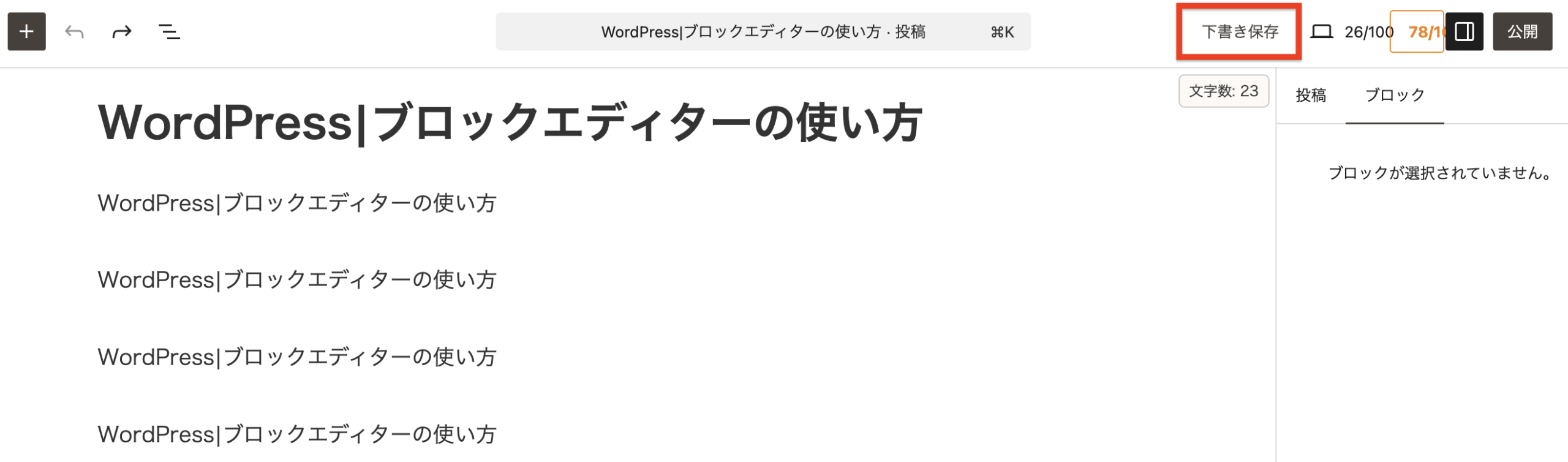
WordPressの投稿編集画面には、右側に「公開パネル」があります。この並びにある「下書き保存」ボタンをクリックすることで、記事を保存することができます。
↓下書き保存や自動保存機能で保存できなかった時の対処です♡
下書き保存ができなかった時の復元方法
下書き保存ができなかった場合の復元の方法を解説します。
・リビジョン(変更履歴)から復元する
WordPressには、記事の過去の状態を自動で記録する「リビジョン」があります。記事編集画面のサイドバーまたは画面上部の「リビジョン」の矢印から過去のバージョンを表示し、「このリビジョンを復元」をクリックすることで、指定した時点の内容に戻せます。
↓「記事画面上部のリビジョン」の設定です♡


リビジョンを使って復元
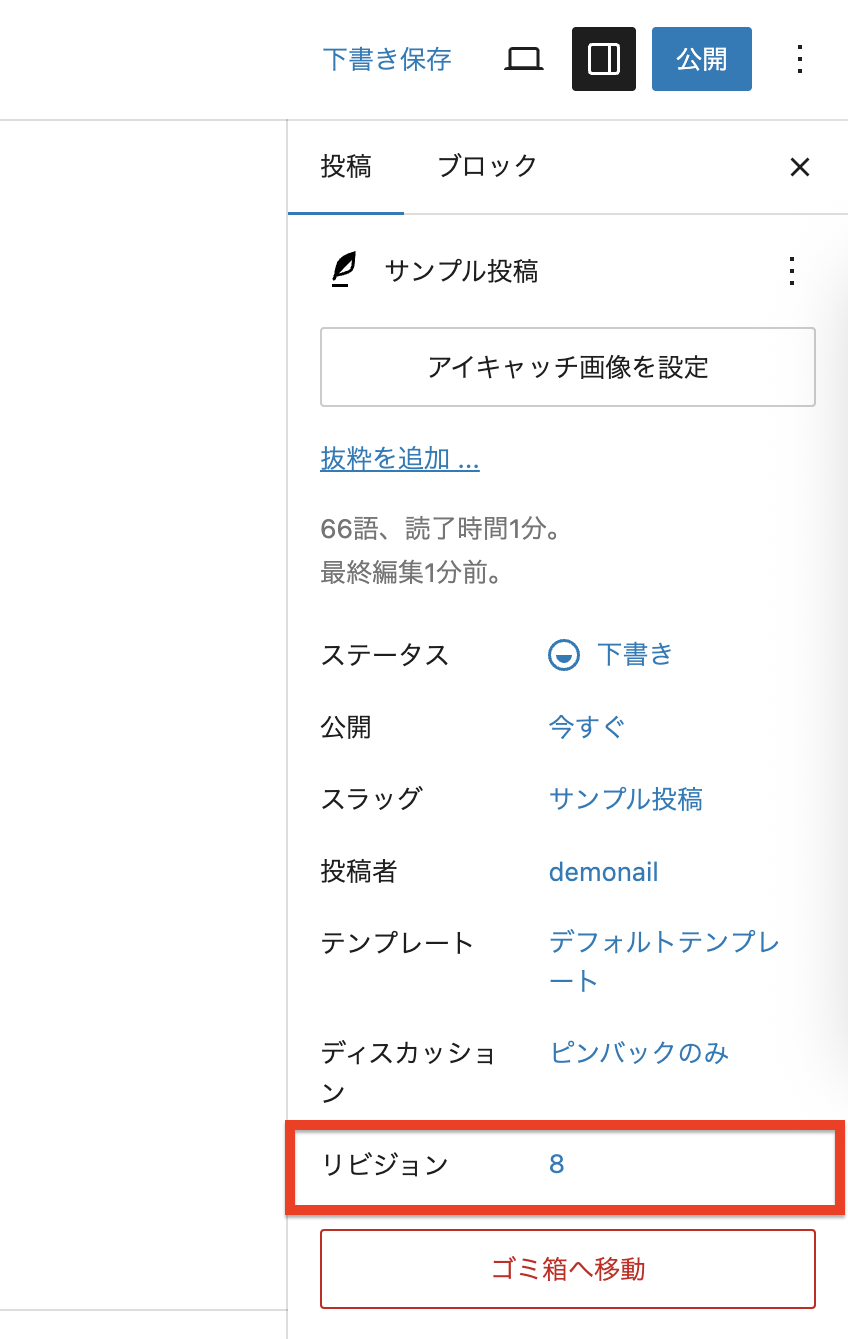
↓上記のように「リビジョン8(リビジョン数字)」をクリックすると以下の内容が表示されます。
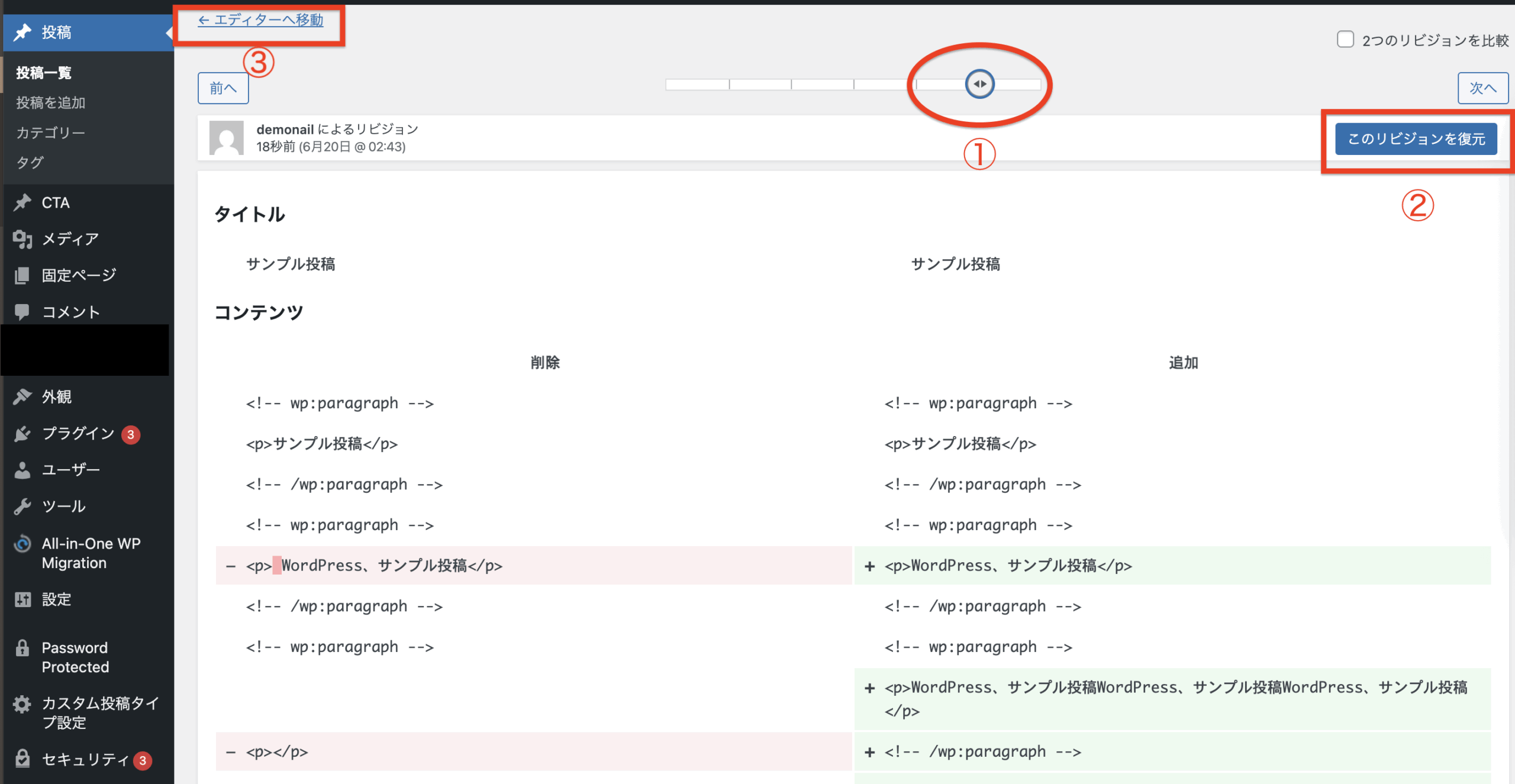
①スライドを動かすことで、戻したり、やり直しができます。
②戻す、やり直しが決定したら「このリビジョンを復元」をクリックします。
③編集画面に戻ります。
ブラウザの履歴やキャッシュから復元
保存前にブラウザを閉じてしまった場合、ブラウザの「戻る」ボタンや履歴から、編集中のURLを開いて内容が残っていないか確認しましょう。
バックアップから復元
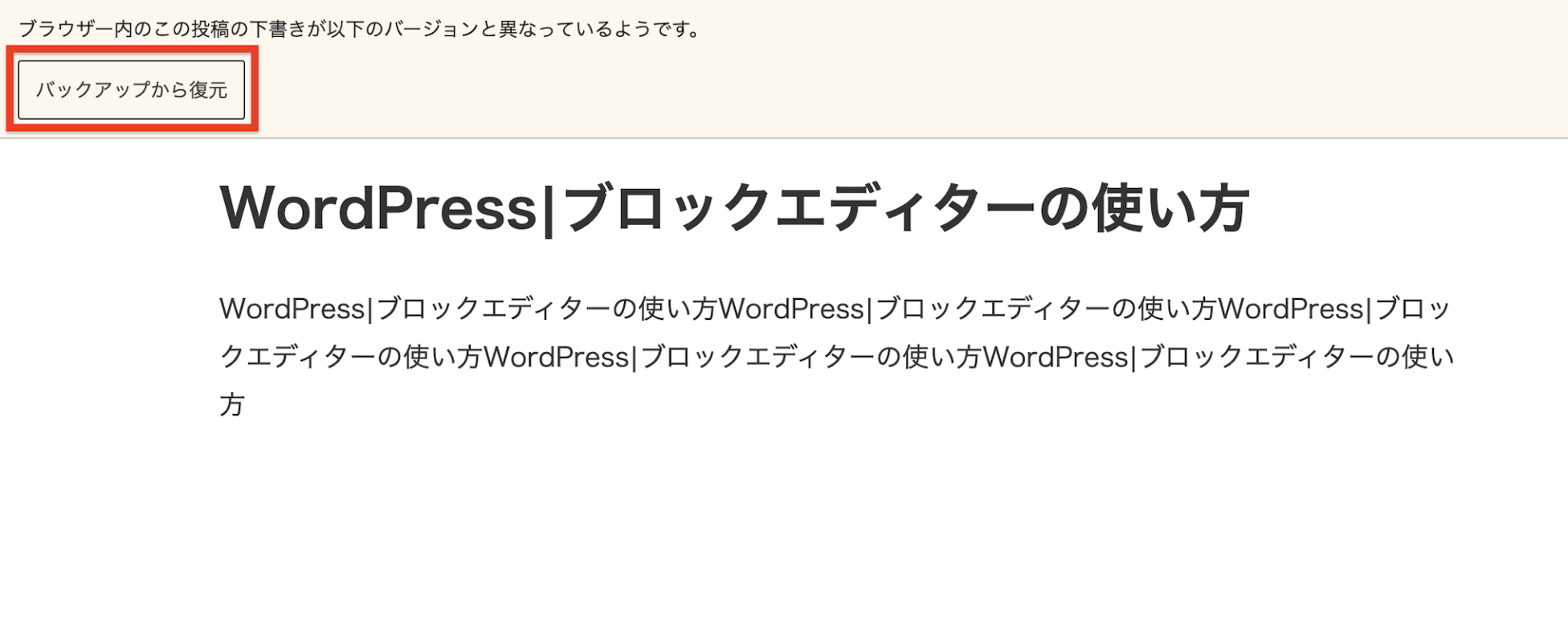
「この投稿の下書きが以下のバージョンと異なっているようです」のメッセージが表示されます。「バックアップから復元」をクリック、内容を確認しましょう。
▼「テキスト装飾とリンク設定(太字・色・下線・URL)」の使い方について
公開前にチェック!「プレビュー」機能の使い方
記事が書き上がったら、すぐに公開せずに「プレビュー」で確認してみましょう。プレビューでは、読者からどんなふうに見えるかを事前にチェックできるので、とても便利です。
プレビューでは「モバイル」を選択して、スマホで読んだ時に1画面が文字で埋め尽くされていないか、読みやすさをチェックするのがコツです♡
【使い方】
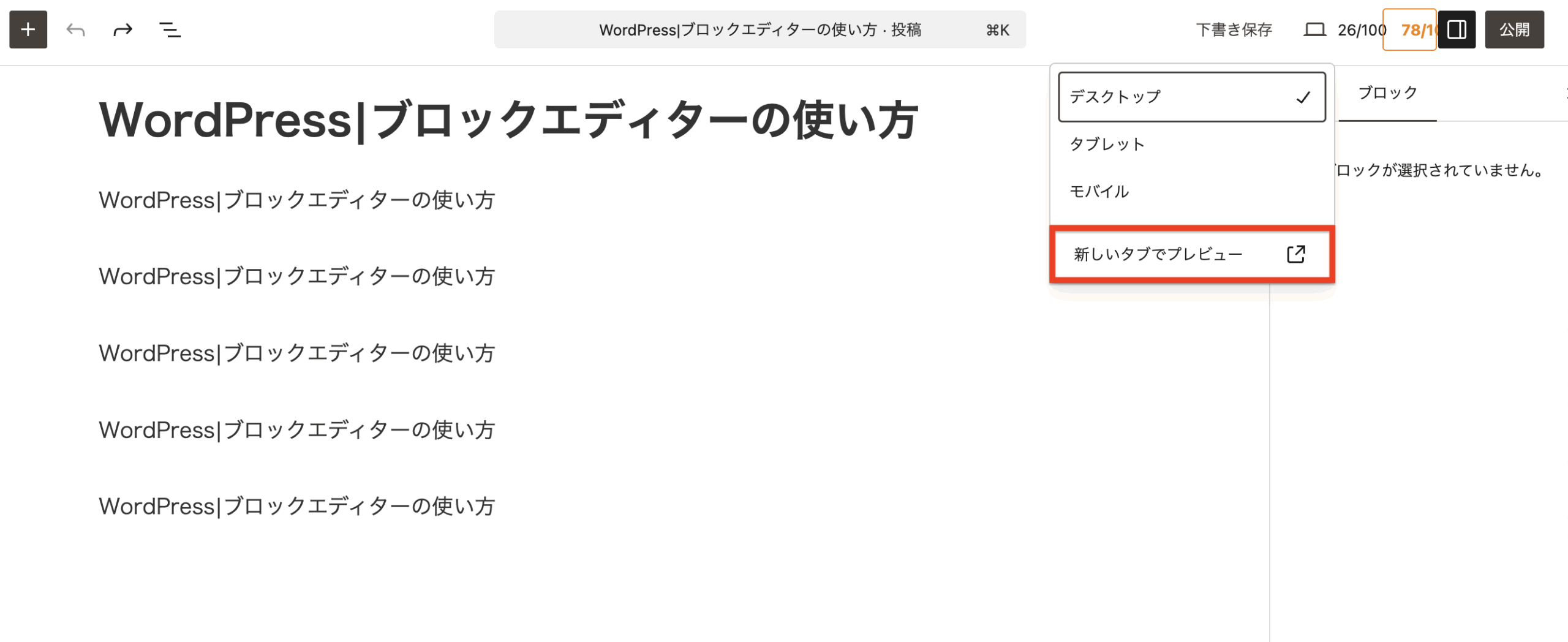
- 投稿編集画面の右上にある「プレビュー」ボタンをクリック
- 「新しいタブでプレビュー」を選択
- 表示された画面で、以下のポイントを確認します
【チェックすべきポイント】
- 誤字・脱字がないか
- 段落の区切りや改行は適切か
- 画像のサイズや配置は問題ないか
- 見出しの階層や文字の装飾(太字など)は意図通りかリンクは正しく機能するか
- 記事全体のデザインやレイアウトが崩れていないか
↓このひと手間で、「あれ?公開したらレイアウトが変!」という失敗を防げます♡
▼「記事の公開手順と公開後の確認」
まとめ
WordPressの自動保存は「直前の1つ」しか残りませんが、手動で「下書き保存」をすれば、その数だけ履歴(リビジョン)が積み重なります。 万が一の時に「あの時の文章に戻したい!」と後悔しないよう、区切りごとに保存ボタンを押す習慣をつけましょう。