

Stripeの導入を進める中で、「まずは決済の流れを一度確認しておきたい」と感じる方は多いかと思います。Stripeにはテスト環境(サンドボックス)が用意されており、本人確認の完了を待たずに、決済フローの設定や動作確認を行うことが可能です。テスト環境を活用して事前に流れを把握しておくことで、本番切り替え後の設定ミスや確認漏れを防ぎ、安心して運用を開始できます。
本記事では、実際の設定経験をもとに、本番環境とサンドボックスの違いや切り替えの考え方、初めての方が迷いやすいポイントを整理しながら解説します。

本番運用をスタートする前に、まずは安全な環境で挙動を確かめたいという実務目線のガイドです。
Stripeのテスト環境(サンドボックス)とは?
Stripeには実際の請求や入金を行わずに決済の流れを確認できる「テスト環境(サンドボックス)」が用意されています。この環境では、本人確認が完了していない段階でも利用できるため、導入初期の設定確認や動作テストを進めることが可能です。
「いきなり本番環境で設定するのは不安」という場合でも、テスト環境を使えば実際のカード決済とほぼ同じ挙動を安全に確認できます。
▼BookingPackage × Stripeでオンライン決済を導入する方法【全手順】

本番環境とテスト環境の違い【Stripe】
Stripeでは、「本番環境」と「テスト環境」が完全に分かれており、ダッシュボード上のスイッチひとつで切り替えができます。テスト環境で行った操作は、実際の顧客情報や売上データには反映されません。
Stripeダッシュボードの「テストモード」切り替え
ダッシュボード内にある「テストモード」をオンにすると、画面上部左側にテスト環境であることを示す表示が出ます。この状態で行う操作は、すべてテスト用データとして扱われるため、安心して確認作業を進められます。
テスト用APIキー(公開可能キー・シークレットキー)の確認方法
Stripeでは、決済を動かすための「APIキー」が、本番用とテスト用で分かれています。テスト環境で確認を行う場合は、テスト用のAPIキーを使用します。
- テスト用公開可能キー:
pk_test_... - テスト用シークレットキー:
sk_test_...
テスト用のAPIキーは、Stripeダッシュボードの「ホーム」画面を開くと、画面右中央付近に表示されます。テストモードがオンになっている状態で表示されているキーをコピーすれば、そのままテスト用として利用できます。
キーの中に 「test」 という文字が含まれていれば、テスト用であるので一目で分かります。
▼あわせて読みたい:シークレットキーが表示されない時は?
Stripeサンドボックスでのテスト運用手順【実践】
Stripeのテスト環境(サンドボックス)では、管理画面の切り替えからテスト決済の実行まで、一連の流れを実際に操作しながら確認できます。ここでは、テストモードへの切り替え方法や、テスト用カード情報を使った決済確認など、運用前に押さえておきたい基本操作を順に解説します。

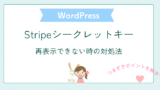
テストモードをONにする(Stripeダッシュボード)
Stripeダッシュボードを開き、テストモードに切り替えます。画面上部に「サンドボックス」が表示されていれば、テスト環境です。この状態での操作は、本番データには反映されません。
テスト用クレジットカード番号で決済を行う
Stripeでは、テスト用のクレジットカード番号を使って決済確認ができます。以下は、決済成功を確認するための代表的な番号になります。
- カード番号:4242 4242 4242 4242
- 有効期限・セキュリティコード:任意の数字
この番号を入力すると、決済成功時の挙動を確認できます。
決済結果をダッシュボードで確認する
テスト決済を行ったあとは、Stripeダッシュボードから決済結果を確認できます。「ホーム > 入金 > 詳細を表示」と進むと、入金のサマリーが表示されます。
サマリーでは、以下の内容をまとめて確認できます。
- 件数:テスト決済が行われた回数
- 総額:決済された金額の合計
- 手数料:Stripeの決済手数料
- 合計(入金額):手数料を差し引いた実際の入金予定額
テスト環境では実際の入金は発生しませんが、本番と同じ計算ルールが適用されるため、手数料や入金額のシミュレーションを事前に確認できます。
「サマリーの表示」を見るとStripeのテスト環境ってすごいなって感心させられます。
▼あわせて読みたい:移行時にテストキーを残さない!安全な本番公開ガイドはこちら

まとめ
Stripeのテスト環境(サンドボックス)を活用すると、実際の決済と同じ流れを事前に把握できます。手数料の差し引きや入金予定額の計算ロジックなども、本番公開前にダッシュボード上で確認できるのがメリットです。
本人確認の完了を待つ間にテスト環境での操作に慣れておけば、本番切り替え後の設定ミスや操作も安心できます。
- テストモードの利用: 本番データに影響を与えず、何度でも設定を確認できる
- APIキーの確認:
pk_test_など、テスト用であることを示す文字列をチェックする - 入金サマリーの確認: テスト決済を行い、ダッシュボード上の数値がどう動くか見ておく
安全な環境で一通りの挙動が確認できたら、本番運用に向けた準備を整えていきましょう。