
「シークレットキーが見れない…」「再表示できない?」と戸惑う場面がありますよね。私自身も実際に同じ場面でつまずき、「さっき表示されたはずなのに、どこにもない…」と困った経験があります。
調べてみると、Stripeのシークレットキーは一度しか表示されない仕様であることが分かりました。この記事では、同じように困っている方に向けて、
- シークレットキーが再表示できない理由
- 正しい対処法(再発行の方法)
- よくある間違い(mk_キーなど)をできるだけわかりやすくまとめています。
▼あわせて読みたい
BookingPackage × Stripeでオンライン決済を導入する方法【全手順】
Stripeのシークレットキーは再表示できる?
Stripeのシークレットキーを後から再表示することはできません。
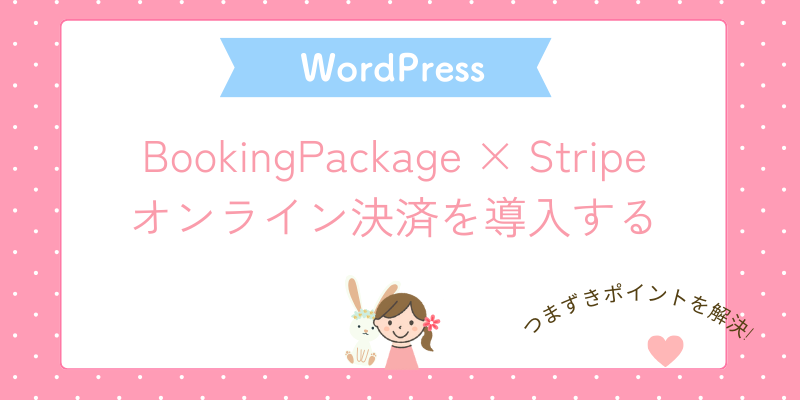
Stripeの仕様として、シークレットキー(sk_live_)は表示されるのは作成時の1回のみです。そのため、一度画面を閉じてしまうと、後から同じキーを確認することはできません。
なぜ再表示できないのか(理由)
これはセキュリティ上の理由があります。シークレットキーは、以下のような操作ができる重要なキーなのです。
- 決済の作成
- 返金処理
- 顧客情報の操作
つまり、第三者に知られてしまうと不正に決済操作ができてしまうリスクがあります。そのためStripeでは、「一度しか表示しない」仕組みになっています。
対処法①:新しいシークレットキーを作成する(推奨)
シークレットキーが見れなくなった場合は、新しくキーを発行するのが一番シンプルで確実です。

私もこの方法で解決しました。
【手順】
- Stripeの開発者ダッシュボードを開く
- 「APIキー」タブをクリック
- 「シークレットキーを作成」をクリック→※「制限付きキー」もありますが、プラグイン連携なら「標準キー」が一般的です
- 名前を入力(例:Booking Package用)
- 本人確認コードを入力
- 新しいキーが表示される→この画面で必ずコピーしてください(後から再表示できません)
- メモ帳などに保存、またはそのまま設定に貼り付け
- 「完了」をクリック
標準キーと制限付きキー、どっちを使えばいい?
Stripeには2種類のキーがありますが、用途によって使い分けます。
| 標準キー | すべての操作が可能 →APIのほぼ全操作 ・決済の作成 ・返金処理 ・顧客データの作成・変更 | 通常はこちらを選択。 Booking Packageなどのプラグイン連携におすすめ |
| 制限付きキー | 権限をカスタマイズできる ・顧客の閲覧だけOK ・返金はNGなど | セキュリティを強めたい・特定の用途に限定したい場合 |
▼Stripeは本人確認が完了する前でも、テスト環境(サンドボックス)で動作確認が可能です。詳しい手順は以下の記事で解説しています。
対処法②:キーをローテーションする(補足)
既存のキーを無効化し、新しいキーに切り替える方法です。
こんなときに使います‼️
- セキュリティ的に不安がある
- 誰かと共有したあとにキーを更新したい
【手順】
- シークレットキーの「…」をクリック
- 「キーをローテーション」を選択
- 有効期限を選択
- 新しいキーをコピーして使用
mk_から始まるキーはAPIキーではない
私も最初に間違えたのですが、「mk_」で始まる文字列はAPIキーではありません。これはキーのID(管理用の番号)であり、実際に設定に使うことはできないので注意が必要です。
Stripeで実際に使用するキーは、次の2つです。
- 公開可能キー:
pk_live_ - シークレットキー:
sk_live_
まとめ
Stripeのシークレットキーは、セキュリティの観点から再表示できません。私自身も最初は戸惑いましたが、「再表示はできない」と分かると、対応はとてもシンプルでした。
- 再表示はできない
- 新しくキーを発行する
- 必ずその場でコピーして保存する。この3点を押さえておけば安心です。
また、設定時は以下の2点を使用します。
- 公開可能キー:
pk_live_ - シークレットキー:
sk_live_
同じように困っている方の参考になれば嬉しいです。
▼あわせて読みたい:移行時にテストキーを残さない!安全な本番公開ガイドはこちら